idline: mr.kaingkai
วันพฤหัสบดีที่ 5 กันยายน พ.ศ. 2562
วิเคราะห์การขาย โปรแกรมบัญชี Express โดยใช้กับ Microsoft Power BI - การดึงข้อมูลลูกค้า
การดึงข้อมูลลูกค้า ผ่าน ODBC มาทำ BI ว่ามีลูกค้าใหม่ เพิ่มขึ้นเท่าไหร่ในแต่ล่ะเดือน ลองทำตามกันดูน่ะคับ
ดึงข้อมูลโปรแกรมบัญชี Express มาทำรายงานบน Crystal Reports - การสร้างลำดับ
การสร้างลำดับ หรือ นับจำนวนของใบกำกับ หรือ สามารถนำไปประยุกต์ใช้กับ เอกสารอื่นๆ เช่น นับจำนวนสินค้า หรือ ลำดับสินค้า ลำดับเอกสารอื่นๆ
Idline: mr.kaingkai
ดึงข้อมูลโปรแกรมบัญชี Express มาทำรายงานบน Crystal Reports - การสร้าง Group
การสร้าง Group ของรายงาน เพื่อแยกเอกสาร หรือ สามารถประยุกต์ใช้กับ กลุ่มของสินค้า หรือ อื่นๆ
IDline: mr.kaingkai
ดึงข้อมูลโปรแกรมบัญชี Express มาทำรายงานบน Crystal Reports
ท่านสามารถดึงข้อมูลโปรแกรมบัญชี Express มาทำรายงานบน Crystal Reports ได้ ท่านไหนอยากมีรายงานแบบฉบับของตนเอง ก็สามารถทำได้โดยไม่ต้องเขียนโปรแกรมให้มันยุ่งยาก เพียงแต่ท่านทำตามขั้นตอนด้านล่างนี้ หรือ แค่ติดตาม blogger นี้ admin จะลงให้ทำตามเรื่อยๆ ครับ
IDline: mr.kaingkai
วิเคราะห์การขาย โปรแกรมบัญชี Express โดยใช้กับ Microsoft Power BI
เราสามารถใช้ Microsoft Power BI ดึงข้อมูลจาก โปรแกรมบัญชี Express มาทำกการวิเคาะห์งานขายได้ และสามารถ รีเฟรช ได้ ซึ่งจะทำให้เราเห็นมุมมองที่แตกต่าง ของการขาย เหมาะสำหรับนักวิเคราะห์งานขาย เพราะไม่ต้องลงทุนในการทำระบบ BI ก็สามารถ ทำได้ ด้วย Microsoft Power BI
Idline: mr.kaingkai
วันจันทร์ที่ 25 กรกฎาคม พ.ศ. 2559
การดึงข้อมูลโปรแกรมบัญชี Express หลายๆ บริษัทมารวมกันเพื่อทำรายงาน
ในโปรแกรมบัญชี Express ฐานข้อมูลแต่ล่ะบริษัทจะแยกกันอยู่ การดึงข้อมูลรายงานต้องแยกกันตามฐานข้อมูลที่มี ฉะนั้นเวลาผู้บริหาร หรือผู้จัดการต้องการดูข้อมูลวิเคราะห์งานขาย ถ้าได้ดูแบบรวมกันในรายงานเดียวคงเป็นผลงานของเราแน่ๆ มาดูขั้นตอนว่าทำอย่างไร(ในบทนี้ผมจะนำข้อมูล เซลล์ ทั้ง 2 บริษัทมารวมกัน เพื่อเป็นแนวทางของท่านที่สนใจน่ะครับ)
ขั้นที่ 1 ให้เราสร้าง DSN Data Sources ODBC ขึ้นมา สร้างเสร็จก็ปิดหน้าต่างไป
ขั้นที่ 2 ให้เราเปิดโปรแกรม Microsoft Access ขึ้นมาครับ สร้างฐานข้อมูล Microsoft Access ขั้นมา 1 ฐานข้อมูล(ผมสร้างฐานข้อมูลชื่อ Datatest )
พอกดตกลง จะมีหน้าต่างตามภาพด้านล่างให้เรา กด ตกลงอีกรอบ
ภาพด้านบน สมมุติเรามีข้อมูล 2 บริษัท
ขั้นที่ 1 ให้เราสร้าง DSN Data Sources ODBC ขึ้นมา สร้างเสร็จก็ปิดหน้าต่างไป
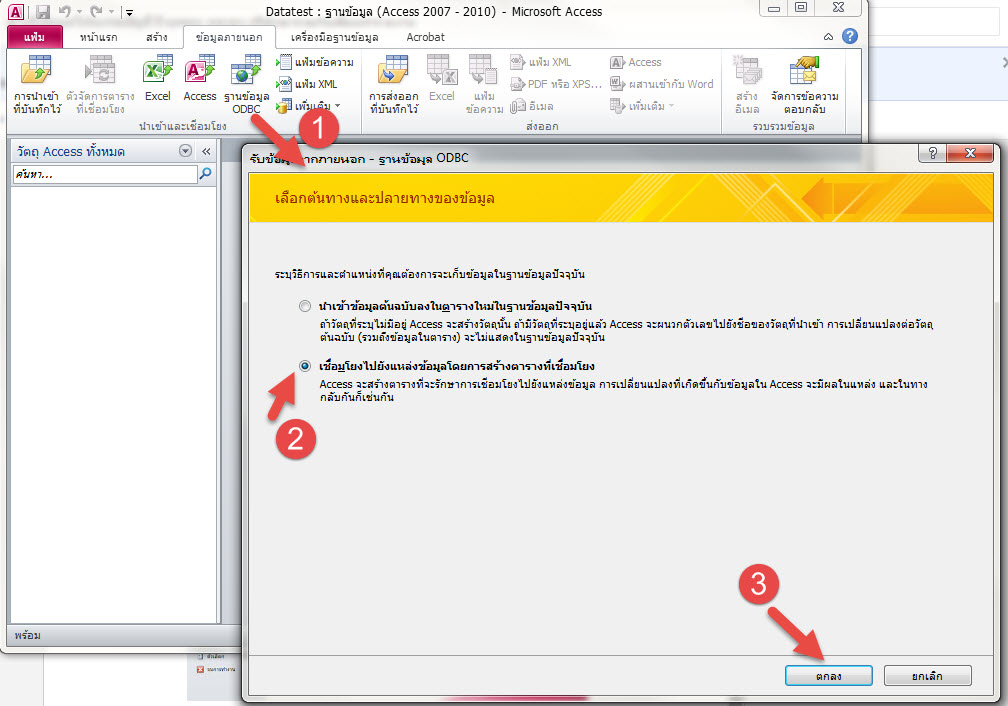
ขั้นที่ 3 ทำตามภาพ โดยเราเข้าไปที่แท็บ ข้อมูลภายนอก แล้วทำตามภาพ
ขั้นที่ 4 หลังจากทำตามขั้นตอนที่ 3 แล้ว จะมีหน้าต่างขึ้นมาตามภาพ ให้เราเลือกชื่อ DSN ตัวแรกก่อน คือ Data_test
ขั้นที่ 5 จะมีหน้าต่างขั้นมาให้เราเลือกตามภาพ OESLM เป็น Table เก็บชื่อพนักงานขายของโปรแกรมบัญชี Express
ขั้นที่ 6 แล้วเราก็จะได้หน้าตาดังภาพครับ
ขั้นที่ 7 ให้เราทำตามขั้นที่ 3 และ 4 อีกครั้ง แต่ให้เลือก DSN ที่ชื่อว่า Data_test1 แล้วก็เลือกเหมือนขั้นที่ตอนที่ 5 และทำตามภาพ ท่านก็จะได้ข้อมูลตามภาพด้านล่าง จะมี 2 table คือ oeslm และ oeslm1
ขั้นที่ 8 ให้เรา New Query SQL Microsoft Access ขึ้นมา แล้ว พิมพ์ Code ตามภาพ
พิมพ์เสร็จให้เรา กด เครื่่องหมายตกใจ สีแดง แล้วเราก็จะได้ข้อมูลดังภาพ
ท่านจะเห็นว่ามีชื่อพนักงานขาย ซ้ำกัน แต่แยกบริษัทกันอยู่
พอเรากดบันทึก ก็จะได้ Table ใหม่ขึ้นมา ซึ่งรวมพนักงานขาย 2 บริษัท อยู่ใน Table นี้ครับ
บทความต่อไปผมจะสอนวิธีดึงข้อมูลที่ทำ มาใช้บน Excel ครับ โปรดติดตามกันต่อไป...
วันเสาร์ที่ 23 กรกฎาคม พ.ศ. 2559
การดึงข้อมูลมาใช้บน excel จากโปรแกรมบัญชี Express ผ่าน Data Sources (ODBC)/ดึงรายล่ะเอียดลูกค้า
จากขหัวข้อที่แล้ว "การสร้าง DSN ใน Data Sources (ODBC) เพื่อติดต่อฐานข้อมูลโปรแกรมบัญชี Express" เมื่อเราทำการสร้าง DSN เสร็จ หัวข้อนี้จะเป็นการดึงข้อมูล จากฐานข้อมูลมาใช้บน Excel ครับ
- ตัวอย่างต่อไปนี้ จะเป็นการดึงรายล่ะเอียดลูกค้าออกมาใช้บนโปรแกรมบัญชี Excel
ขั้นที่ตอนนี้ที่ 1. เปิดโปรแกรม Excel ขึ้นมา แล้วเลือกตรงหัวข้อ "ข้อมูล" แล้วเลื่อนลงมาที่ หัวข้อตามภาพ ด้านล่าง
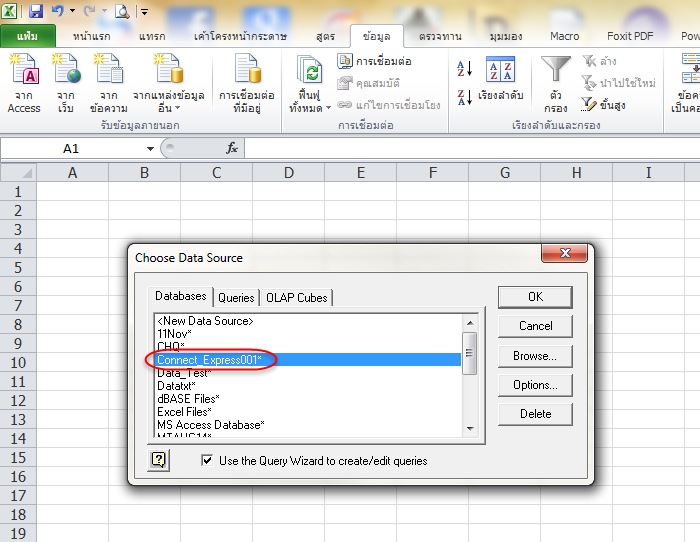
เมื่อเราเลือกตามลูกศรตามภาพแล้วท่านก็จะได้ดังรูปภาพด้านล่าง
ในภาพเราจะเห็น ชื่อ DSN ที่เราได้สร้างไว้ ตอนที่เราทำในหัวข้อ "การสร้าง DSN ใน Data Sources (ODBC) เพื่อติดต่อฐานข้อมูลโปรแกรมบัญชี Express" เสร็จแล้วให้เราเลือก แล้ว กด OK จะได้ภาพตามด้านล่าง
ในภาพต่าง Query Wizard - Choose Columns เราจะเห็น Table ของฐานข้อมูลโปรแกรม Express เราสามารถทำการดึงข้อมูลจากหน้าต่างนี้ได้เลย แต่ทางผม ขอข้ามขั้นตอนไปดึงอีกรูปแบบหนึ่งซึ่งมีการกำหนดเงื่อนไขได้ ในหน้าต่างนี้จะมีข้อจำกัดในการใช้เงื่อนไขบางประการครับ ให้เรากด Cancel ก่อน ถ้ามีข้อความขึ้นมาให้ท่านตอบ Yes
พอกด แล้วท่านจะได้หน้าต่างนี้ขึ้นมา
เราจะเห็น Table ของฐานข้อมมูลโปแกรมบัญชี Express ในที่นี้ให้เราเลือก Table / armas / จะเป็น Table ที่เก็บข้อมูลลูกค้าของโปแกรมบัญชี Express พอเลือกเสร็จ ให้เรา คลิก Add จะได้ข้อมูลตามภาพ
ตามภาพด้านบน เมื่อเรา กด Add เสร็จ ให้เรา กด Close ออกไป แล้วจะได้หน้าต่างดังรูป
เลข 1. ให้เราเลือกชื่อ Field ที่เราต้องการ หรือ ท่านเลือกตามตัวอย่างก็ได้ พอเลือกเสร็จให้ท่านกด เครื่องหมายตกใจ ตาม เลข 2 ท่านก็จะได้ข้อมูลตาม เลข 3
พอเราเลือกเสร็จเราก้ต้องส่งไปโปแกรม Excel โดยมีขั้นตอนด้านล่างตามภาพนี้ครับ
ให้เรากด รูปหน้าต่าง Return Data แล้วเราจะได้ ภาพตามรูปด้านล่าง
ให้เราเลือก ตาราง แล้ว กด ตกลง ท่านก็จะได้ข้อมูลมาใช้บน Excel โดยไม่ต้องเขียนโปรแกรมเป็น คุณก็ทำได้ครับ
ถ้าเราต้องการข้อมูลล่าสุดของโปรแกรม Express เพียงแค่เรากด พื้นฟู เท่านั้น ข้อมูลปัจจุบันก็จะดึงมาให้เรา ครับ
หัวข้อต่อไปผมจะทำการดึงชื่อสินค้า และสินค้าคงเหลือออกมาให้ดูครับ โปรดติตามกันต่อไป
CODE SQL
Downloads Excel File Sample // Excel_Sample File
-------------------------------------------------------------------------------------
ท่านไหนใช้ #โปรแกรมบัญชีExpress อยู่ต้องการรายงานมาวิเคราะห์งานขาย หรือมาทำ (BI-Business intelligence) หรือ นำข้อมูลเข้าและออก(Import-Export) โดยไม่ต้องมี ReKey เช่น ใบสั่งขาย #ที่มียอดสั่งขายจากเว็บไซต์ แล้วต้องการนำเข้าโปรแกรมบัญชีExpress หรือ ต้องการนำข้อมูลจากโปรแกรมอื่นๆ เข้ามาในฐานข้อมูลบัญชี Express โดยไม่ต้องมานั่ง #ReKey ปรึกษาได้น่ะครับ #นำข้อมูลเข้าโปรแกรมบัญชีExprerss
(Tel: 0811444690-0876918805 /IDLine:mr.kaingkai)
สมัครสมาชิก:
บทความ (Atom)